発注と入荷スタンダード以上
足りなくなった材料から発注案をつくり、LINEで承認をもらって、届いたら入荷を記録します。ここでは、その流れを順番に説明します。
- 仕入先を登録
- 発注の設定
- 発注案を見る
- LINEで承認
- 発注する
- 入荷を記録
ライトプランでは、発注の機能は使えません。仕入れた分は、「仕入入力」で記録します。
仕入先を登録する
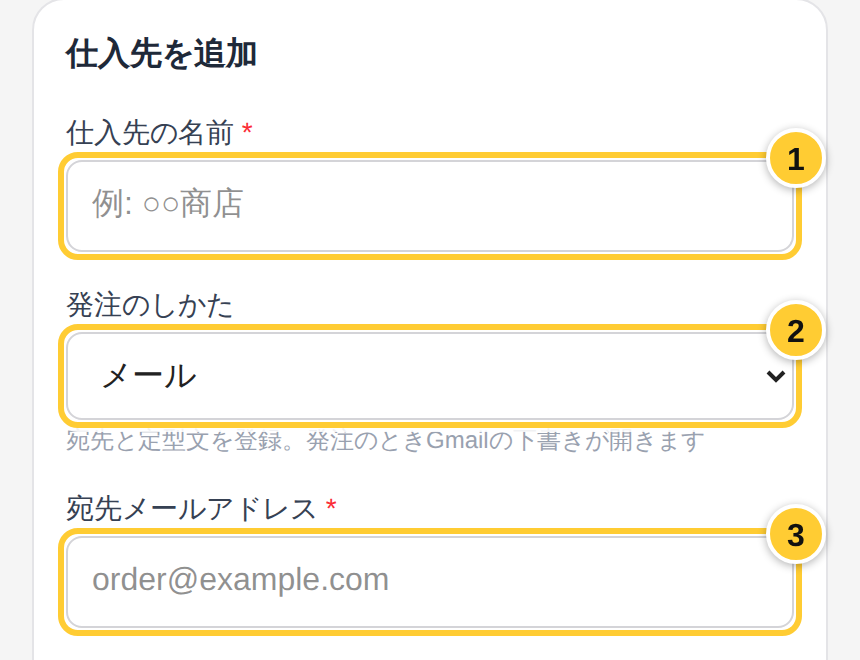
発注する相手を登録します。アプリの「その他」から「仕入先」を開いてください。
発注のしかたは、メール・仕入先のサイト・Amazonから選びます。メールの場合は、宛先を入れます。
件名と本文の定型文も決められます。「{{店名}}」「{{品目一覧}}」のような言葉は、発注のときに自動で入れ替わります。
材料ごとに「発注の設定」をする
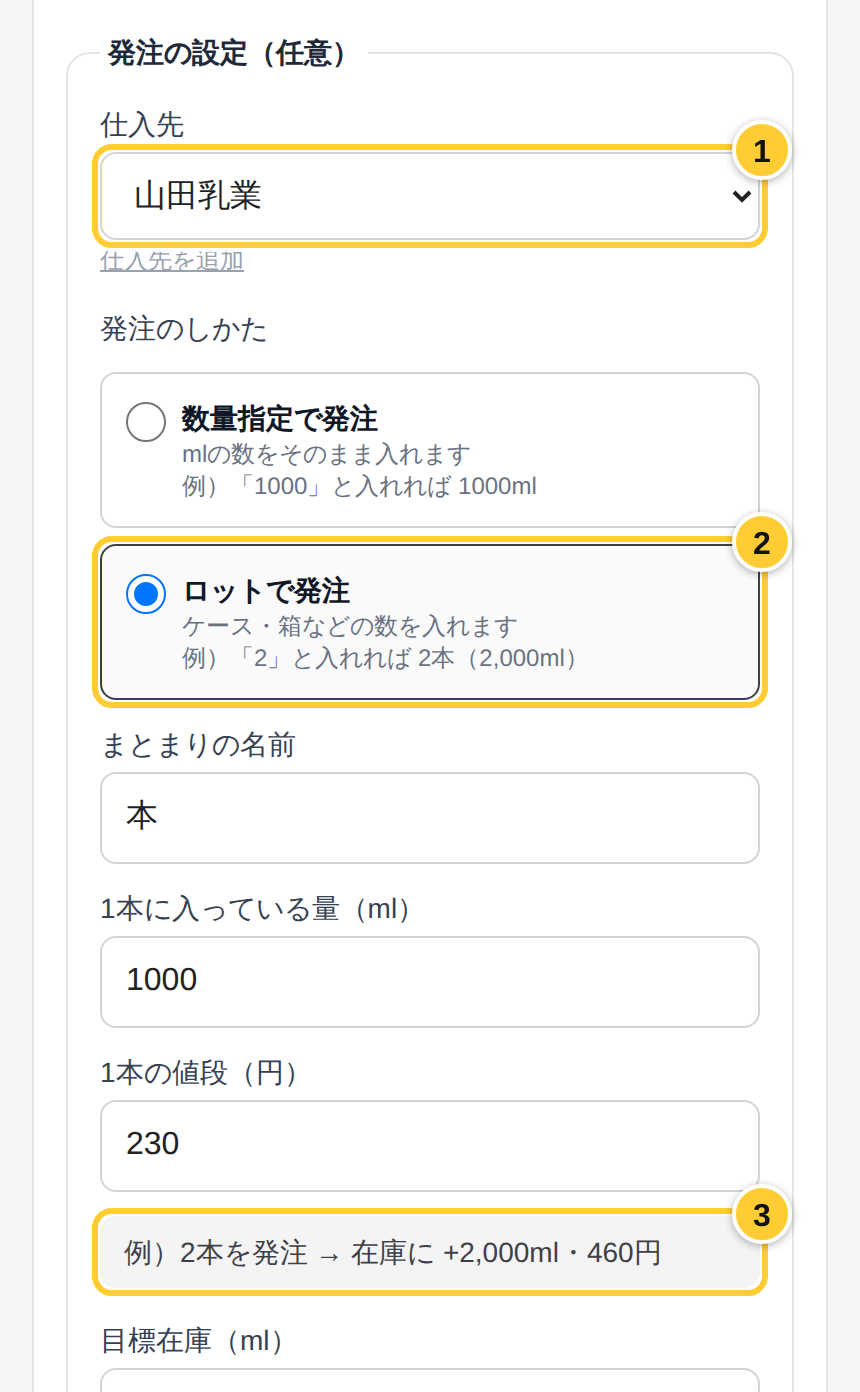
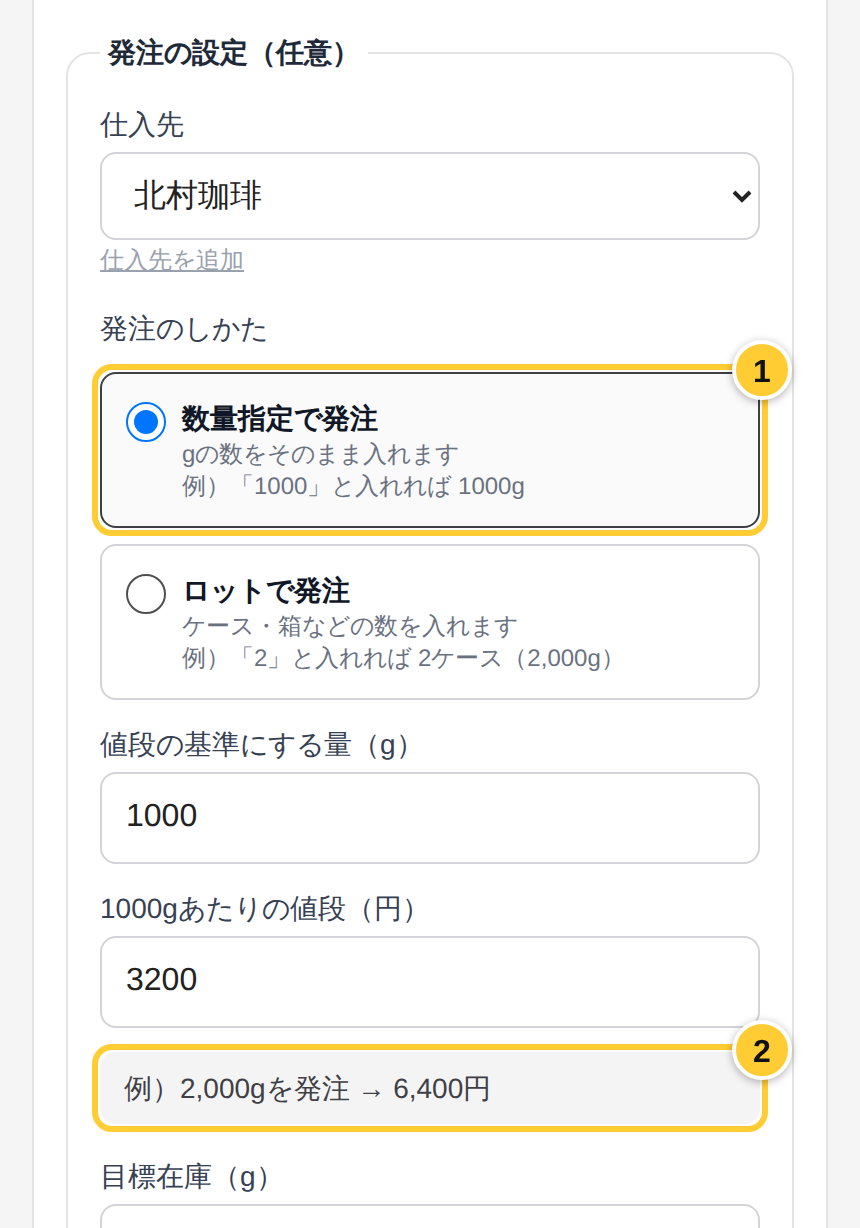
「材料」で、材料の「編集」を開きます。「発注の設定」に、仕入先と発注のしかたを入れます。発注のしかたは2つあります。
数量指定
mlやgの数を、そのまま入れて発注します。
例)コーヒー豆 1,000gで3,200円 → 2,000g発注 → 6,400円
ロット
ケース・箱などの数で発注します。「1ケースに何本」「1箱に何個」と入れます。
例)牛乳 1本=1,000ml・230円 → 2本発注 → 在庫に+2,000ml・460円
入力すると、その場に計算例が出ます。思ったとおりの数と金額になっているか、確認してください。
発注案を見て、数を決める
下タブの「発注」(体験中は「その他」の「発注」。ホームの「発注へ」でも開けます)に、発注案が出ます。在庫が最低ライン以下の材料が、仕入先ごとにまとまっています。
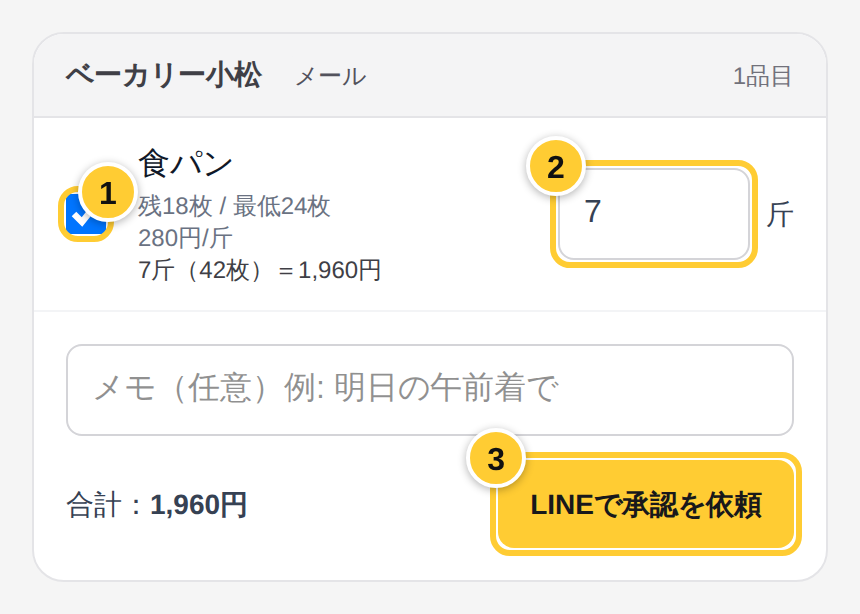
- 数は、目標の在庫まで戻すのに足りる分が、最初から入っています。直したいときは、数を書き換えます
- チェックを外した材料は、発注しません
- 「発注中」と出ている材料は、すでに発注の途中です。二重に頼まないよう、最初はチェックが外れています
- 数が提案よりかなり多いと、赤い警告が出ます(桁の打ち間違いを防ぐためです)
よければ、「LINEで承認を依頼」を押します。
LINEで承認をもらう
お店のLINEグループに、承認依頼のカードが届きます。承認できるメンバーが「承認する」を押すと、承認されます。
カードの見かたと押しかたは、LINEの使い方にあります。
- 承認の有効時間は24時間です
- 承認されると、iPadに通知が届きます
- 「却下」されたとき、取りやめたいときは、発注の画面で「取消」を押します
発注して、「発注済み」にする
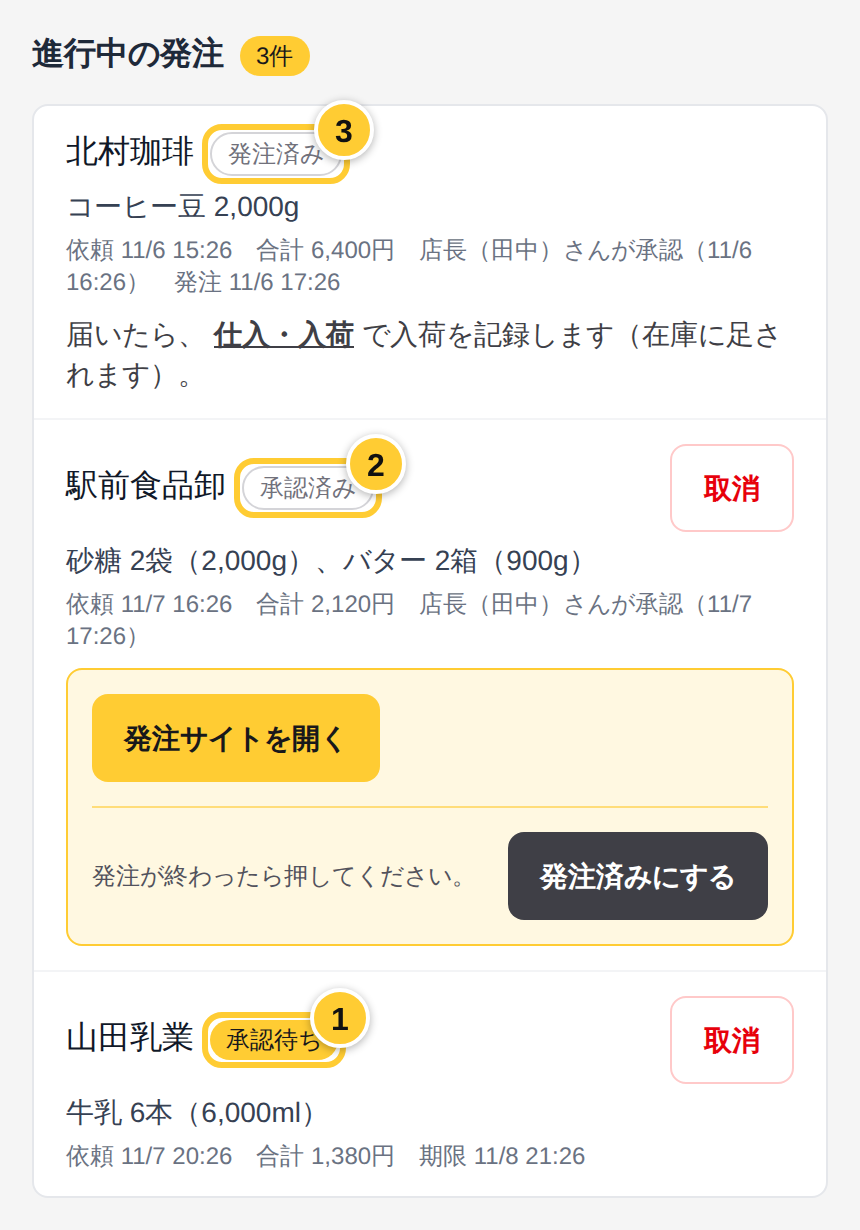
承認された発注には、仕入先ごとの発注のボタンが出ます。
- メール … 「Gmailで発注メールをつくる」を押すと、宛先・件名・本文が入ったGmailの作成画面が開きます。内容を見て、Gmailで送信します
- 仕入先のサイト … 「発注サイトを開く」で、仕入先のサイトを開きます。ログインして発注します
- Amazon … 「〇〇を開く」で、商品のページを開きます
発注が終わったら、「発注済みにする」を押します。LINEのグループにも、発注したことが届きます。
届いたら、入荷を記録する
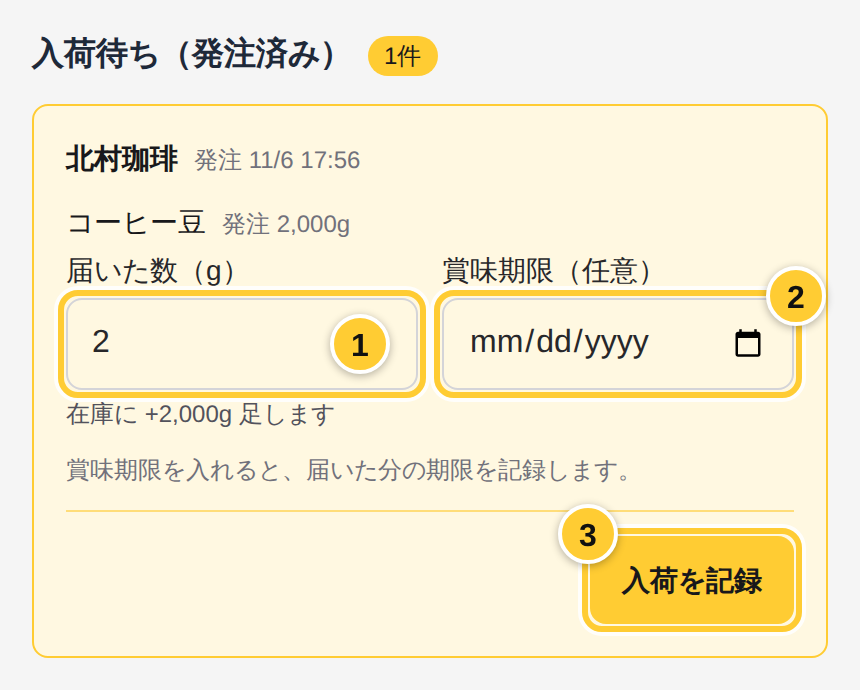
下タブの「仕入」を開くと、一番上に入荷待ちの発注が出ます。
- 届いた数 … 最初は、発注した数が入っています。一部しか届かなかったときは、数を減らします。届かなかった材料は0にします
- 賞味期限 … 分かるときだけ入れます。届いた分の期限として記録されます
「入荷を記録」を押すと、届いた分が在庫に足されます。
発注にない仕入れは、手で入れる
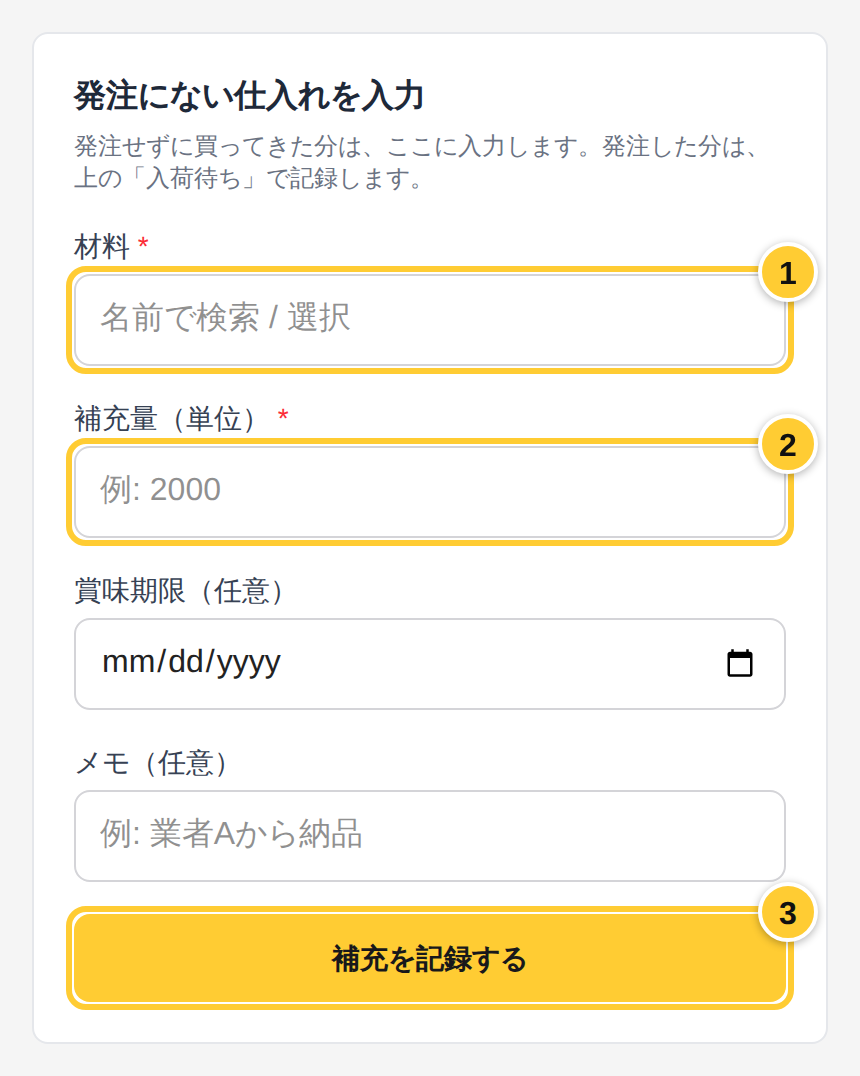
発注せずに、買ってきた分もあります。そのときは、同じ画面の「発注にない仕入れを入力」に、材料と足した量を入れます。
賞味期限が分かるときは、一緒に入れてください。「補充を記録する」を押すと、在庫に足されます。
承認できる人を決める(最初に一度)
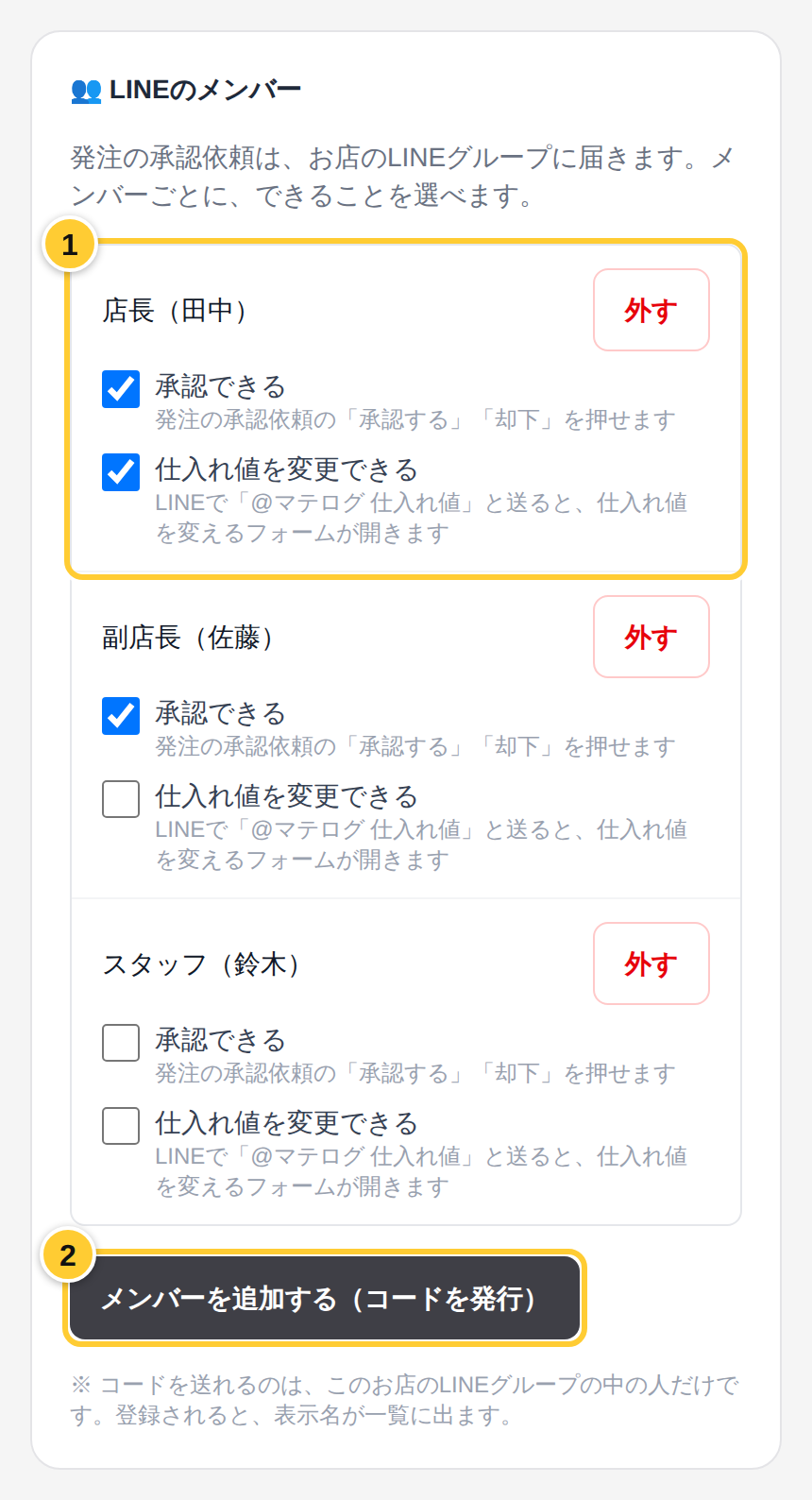
承認ボタンを押せるのは、登録したメンバーだけです。「設定」の「LINEのメンバー」で決めます。
- 「メンバーを追加する(コードを発行)」を押します
- 出たコードを、LINEグループに「承認者 ABC123」の形で送ります(ABC123は、出たコード)
- 送った人が、メンバーに入ります
メンバーごとに、承認できる・仕入れ値を変更できるを選べます。新しく入ったメンバーは、承認だけできます。
分からないことがあれば、開発者に問い合わせてください。